Le jour, D.J. Coffman est directeur artistique de Spreadshirt USA. La nuit, il s’éclate en créant des Comics à l’instar de ses héros préférés comme Batman. Pas à pas, il vous montre aujourd’hui comment concevoir un design imprimable dans le style comics.
Pas besoin d’avoir des connaissances spécifiques en dessin de comics pour ce tutoriel, même si c’est beaucoup plus amusant de créer ses propres dessins imprimables. De plus, rechercher du matériel libre de droit peut vous prendre un temps fou. Peu importe ce que vous utilisez comme base de travail : D.J. Coffman vous montre comment créer des designs dans le style comics.
Matériel nécessaire
Le matériel suivant vous simplifiera la vie :
- Un carnet de croquis pour vos idées. D.J. vous conseille les carnets de notes de la marque Field Notes, mais n’importe que post-it fait l’affaire.
- Un appareil photo (votre smartphone remplit très bien cette fonction).
- Photoshop CC : encore considéré par certains comme trop cher, il est disponible en abonnement pour 11,89 € par mois.
- En option : l’application Adobes Capture scanne vos images et les convertit automatiquement en graphique vectoriel !
1re étape – Choix du design
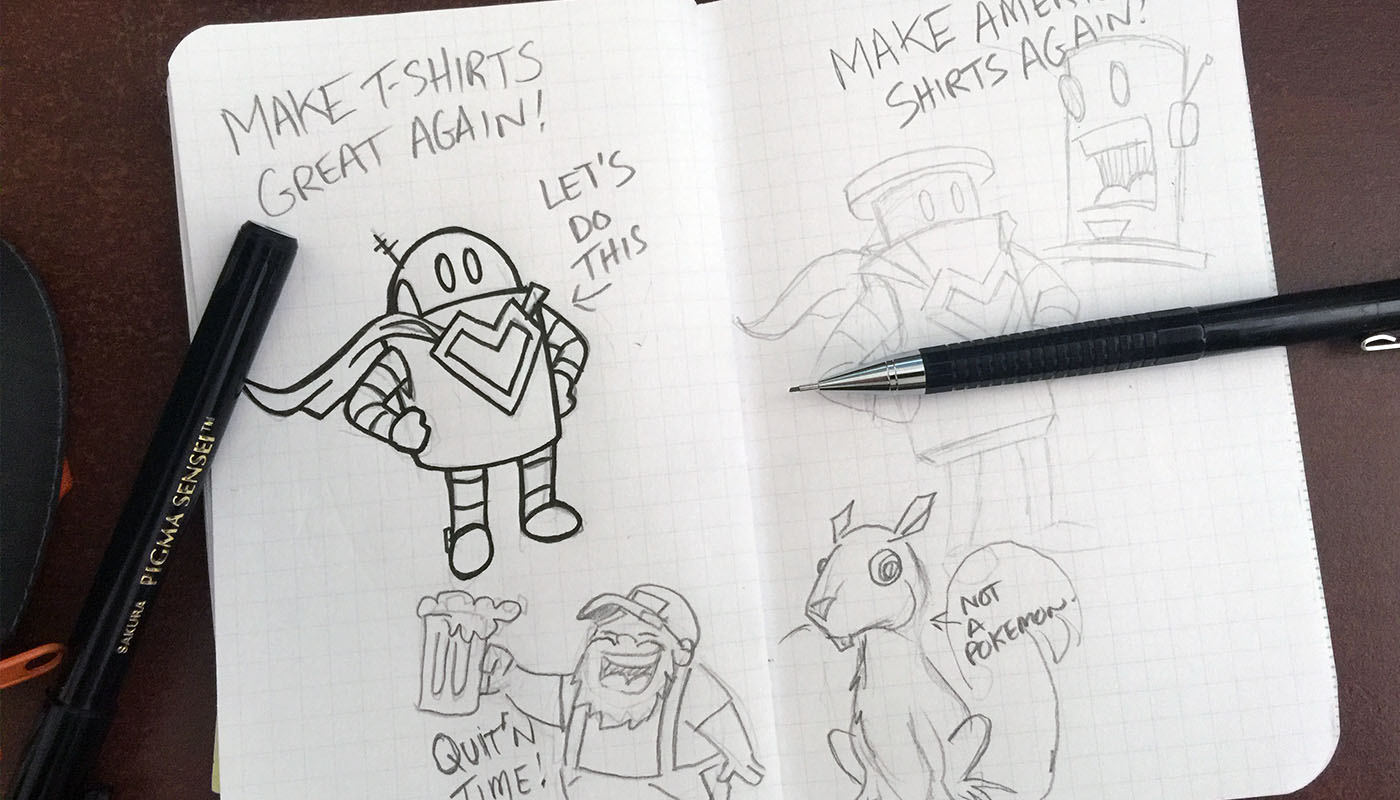
Pour D.J. Coffman, tout commence dans le carnet de croquis. Jetez un œil à vos anciens croquis ou esquissez de nouveaux dessins. Nous allons aujourd’hui travailler sur un petit robot. Prenez une photo de votre sélection et importez-la sur votre PC.
2e étape – Préparation
Créez un nouveau document dans Photoshop avec une résolution de 4000 x 4000 pixels et de 300 dpi. Le codage des couleurs est en RVB.
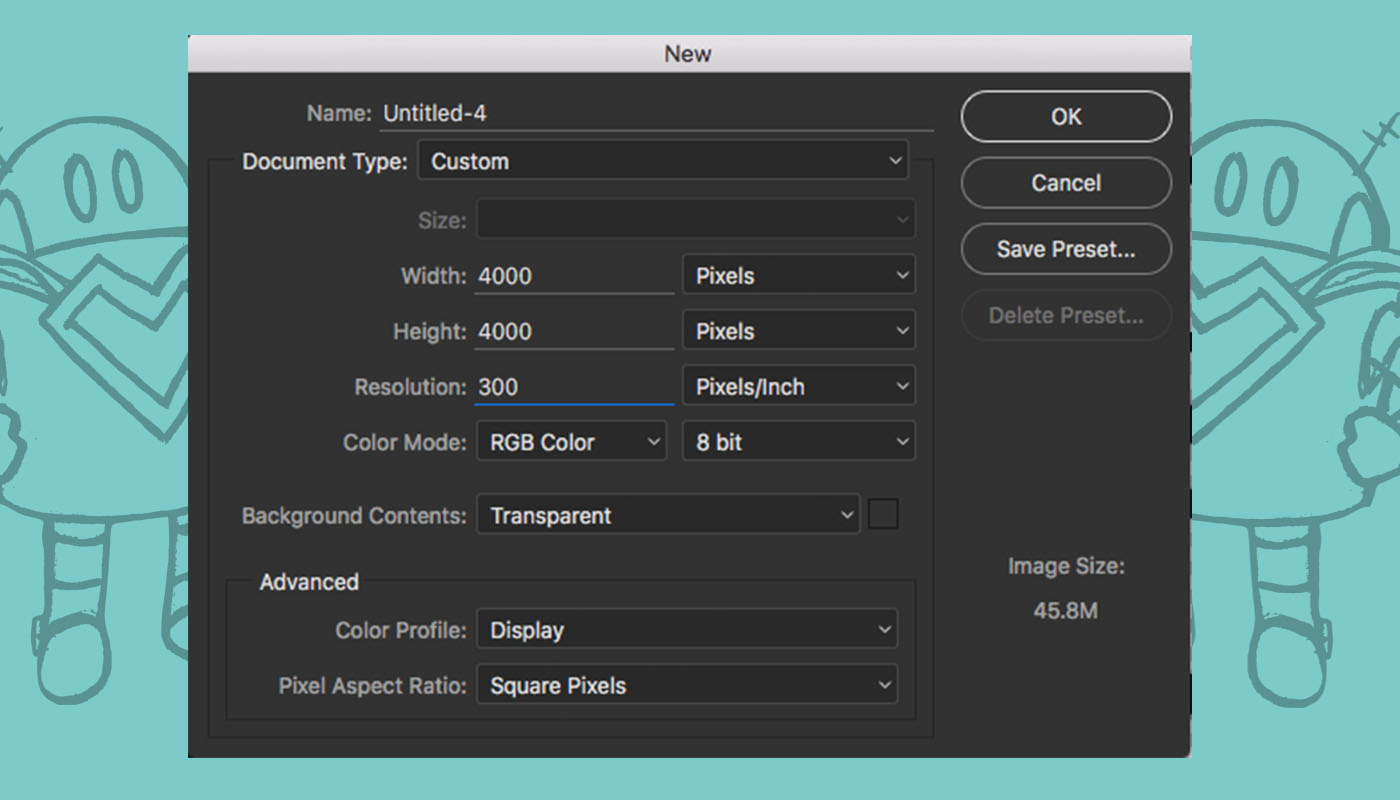
Cette « toile » est votre surface de travail, la zone d’impression avant du t-shirt. Ne vous souciez pas encore de la grandeur de l’image sur le produit final. Il s’agit ici de pré-traiter le design et de retirer l’arrière-plan.
Pour aller plus vite : avec l’abonnement d’Adobe Creative Cloud, vous avez accès à des applications intéressantes pour mobiles. Adobe Capture convertit vos photos en graphique vectoriel et importe automatiquement le fichier créé dans votre bibliothèque Adobe, l’avenir de la création !
Cela vous permet de gagner du temps. Vous devez cependant tester les paramétrages afin que votre design conserve son authenticité.
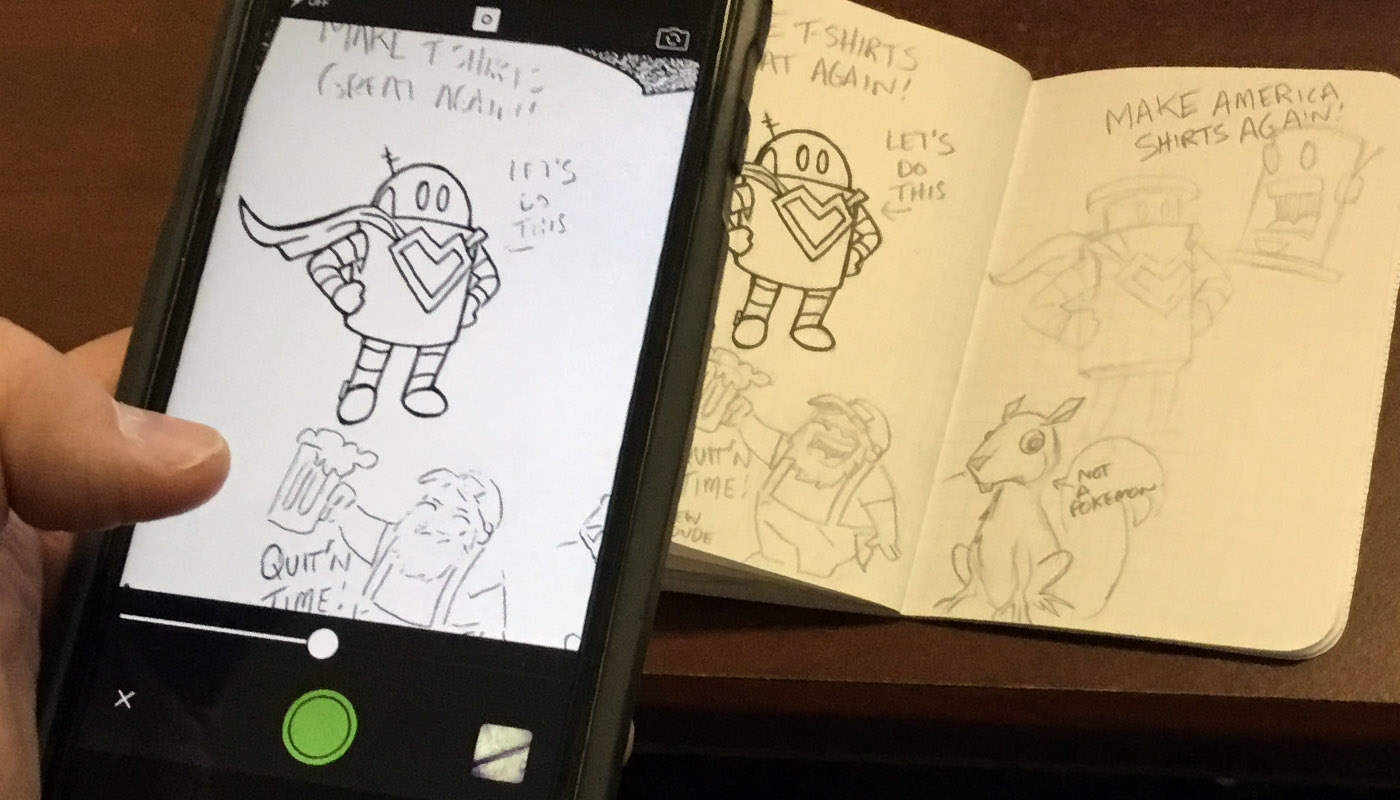
Tout ça est bien beau ! Dans ce qui suit, D.J. vous montre aussi comment obtenir le même résultat sans utiliser la magie des logiciels ou des applications.
3e étape – Mise en ordre
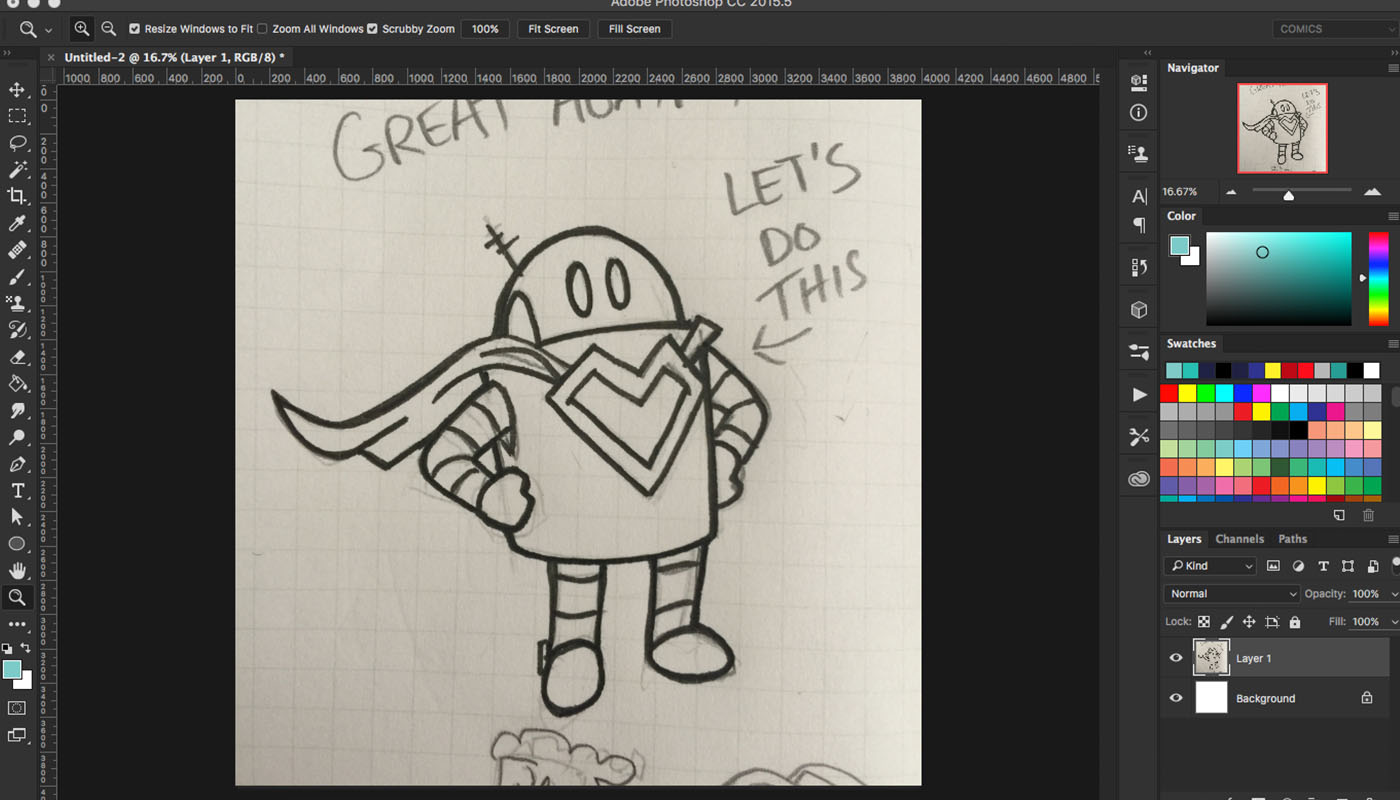
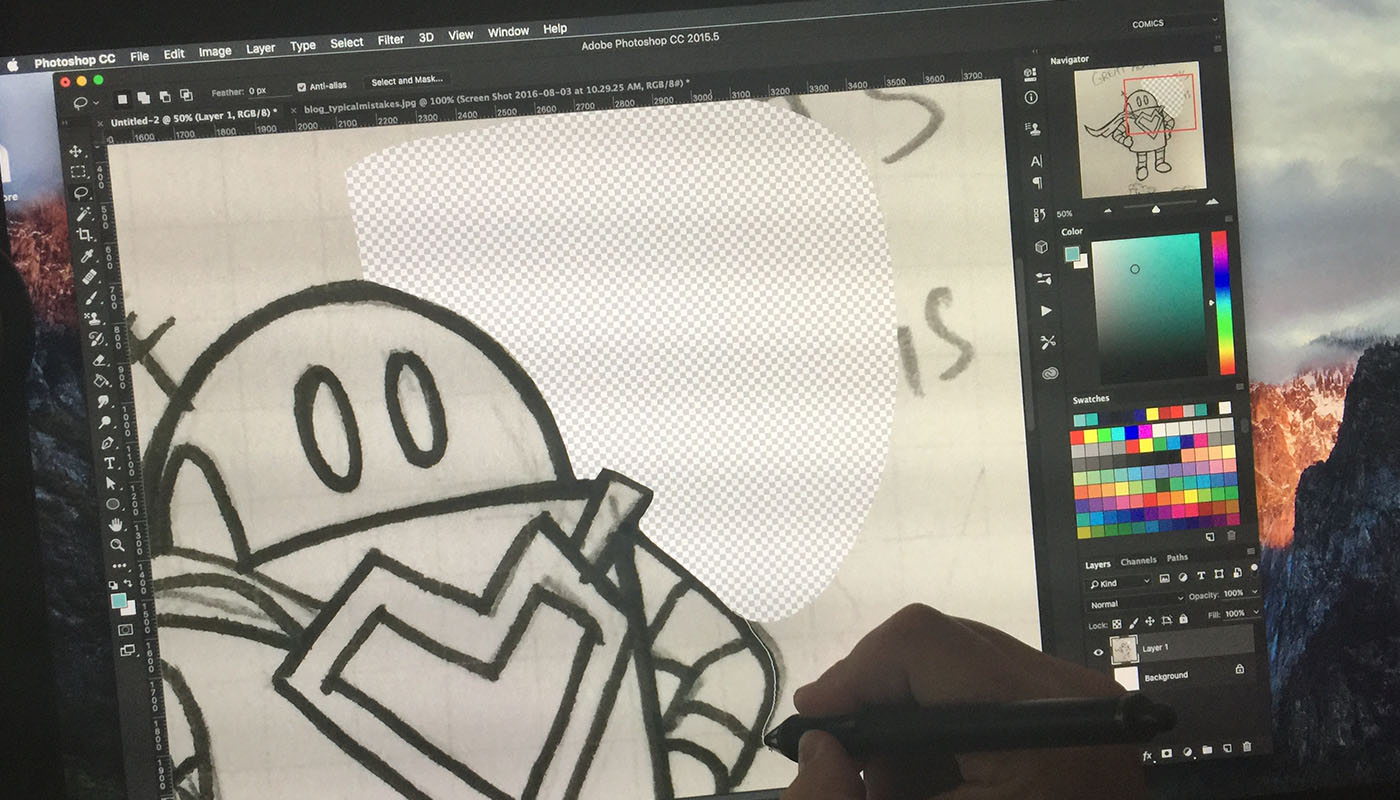
Découper d’abord votre illustration en utilisant l’outil lasso, la baguette magique ainsi que la gomme. Pour ce faire, vous n’avez pas besoin de stylet ou de tablette graphique. La souris suffit amplement mais demande peut-être un peu plus de temps.
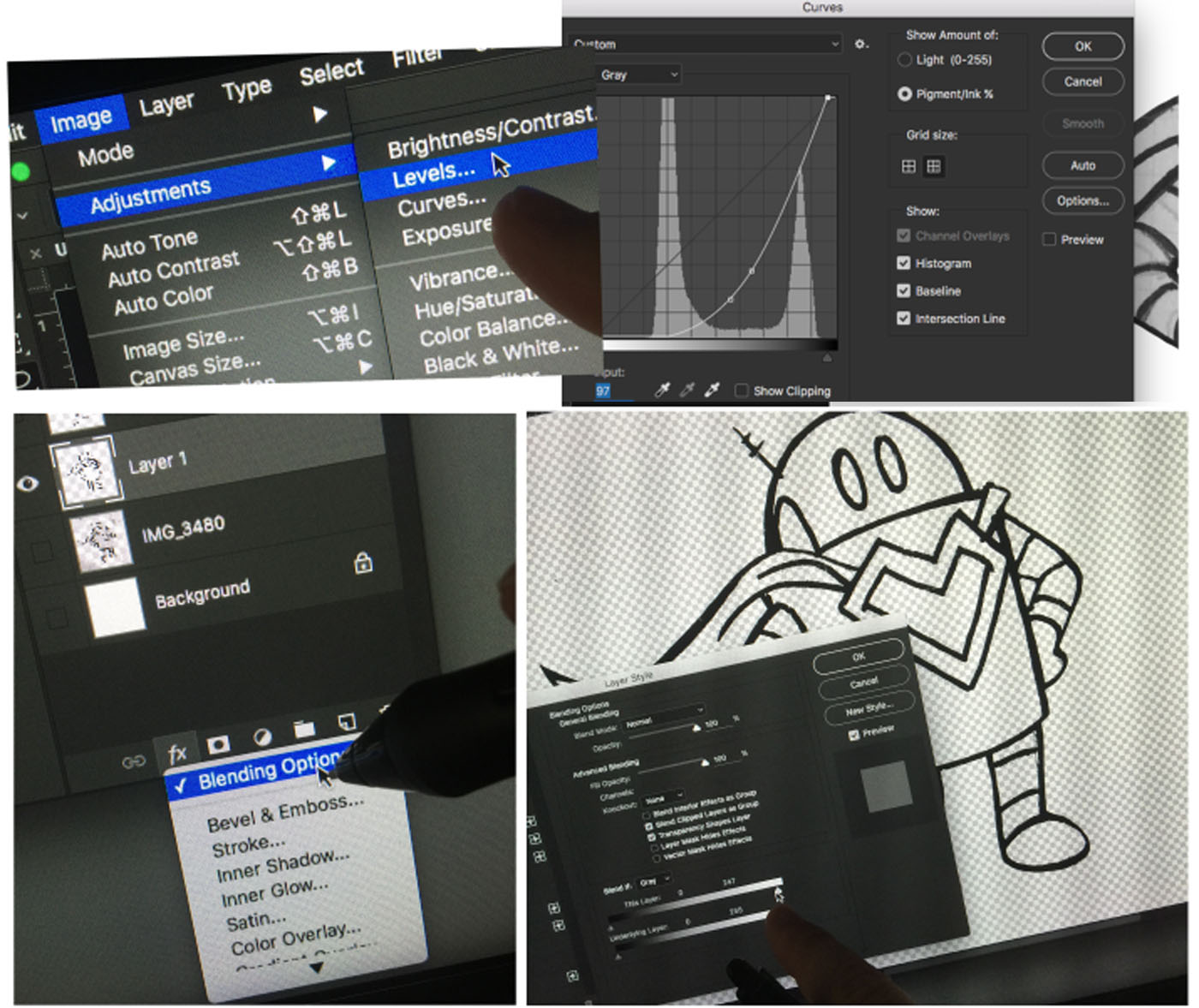
Afin de pouvoir colorer à l’étape suivante le design, vous devez à présent isoler les lignes. Utilisez pour cela le correcteur de tons, réglages, courbes ou le remplissage pour masquer tout sauf les lignes foncées du dessin. C’est moins compliqué qu’il n’y paraît. Il s’agit au fond que de quelques petits mouvements avec les outils et l’arrière-plan disparaît. Vous trouverez ces outils ici dans Photoshop :
4e étape – Coloration
Les choses sérieuses commencent ici : les lignes tout comme les couleurs vont avoir leur propre calque. D.J. a ainsi disposé les calques :
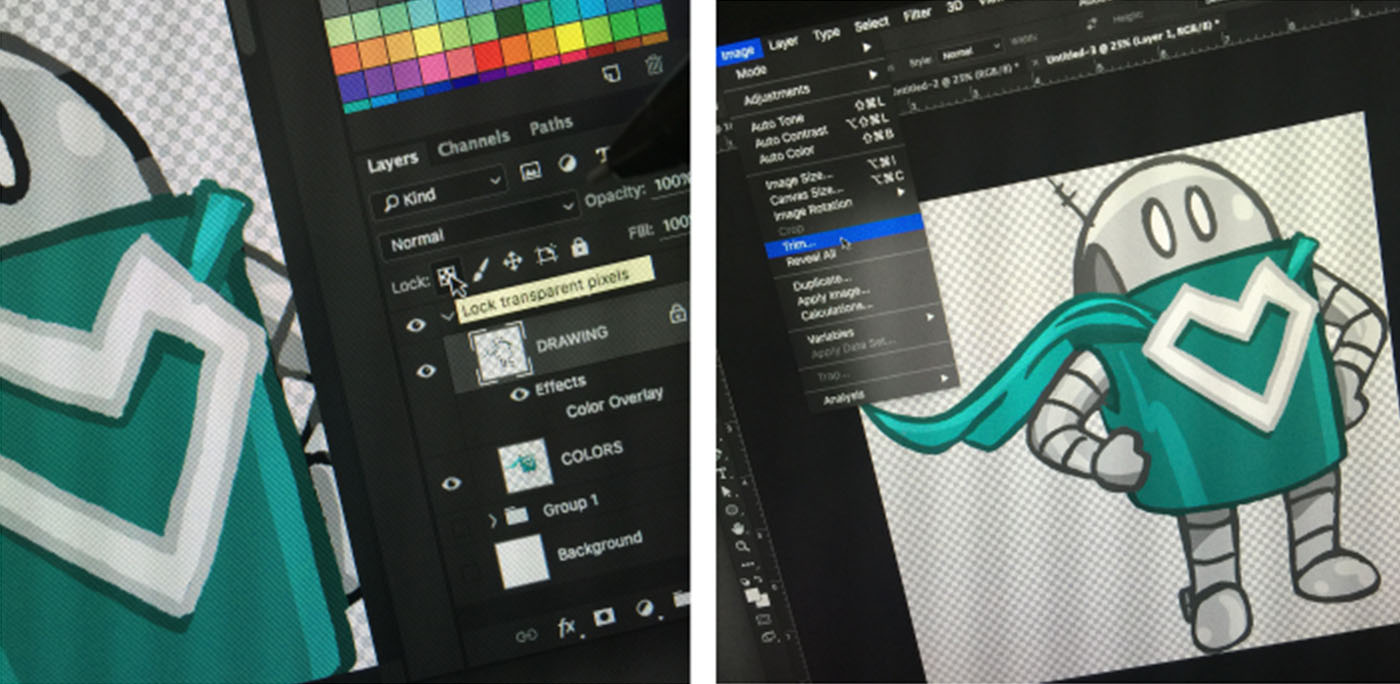
Petite astuce : si vous souhaitez colorier au-dessus de vos lignes, vous devez utiliser le verrouillage des pixels transparents (voir la capture d’écran plus haut). Lorsque vous l’avez sélectionné, vous pouvez seulement colorier sur les lignes de ce calque. De nombreux auteurs de livres pour enfants utilisent cette astuce pour ajouter une touche de gaité à leurs dessins.
Une fois les couleurs ajoutées, rognez le design avant de l’importer dans le T-shirt Designer. Dans le menu « Image », sélectionnez « Rogner » et dans la fenêtre qui s’affiche « Pixels transparents ». La surface de travail ressemble ensuite à l’image de droite ci-dessus, adaptée aux bords du design. Vous devez maintenant enregistrer le fichier au format .png. Ce type de fichier permet de vous assurer qu’aucune couleur de fond ne s’ajoute et ne perturbe le design, comme ce serait le cas avec le format .jpeg.
Vous importez ensuite votre design dans l’espace utilisateur de Spreadshirt et le verrez s’afficher dans le T-shirt Designer sur le produit de votre choix.
D.J. déconseille d’utiliser l’outil « centrer » mais conseille plutôt de placer le design de manière à bien centrer le robot et déplacer la cape sur le côté.
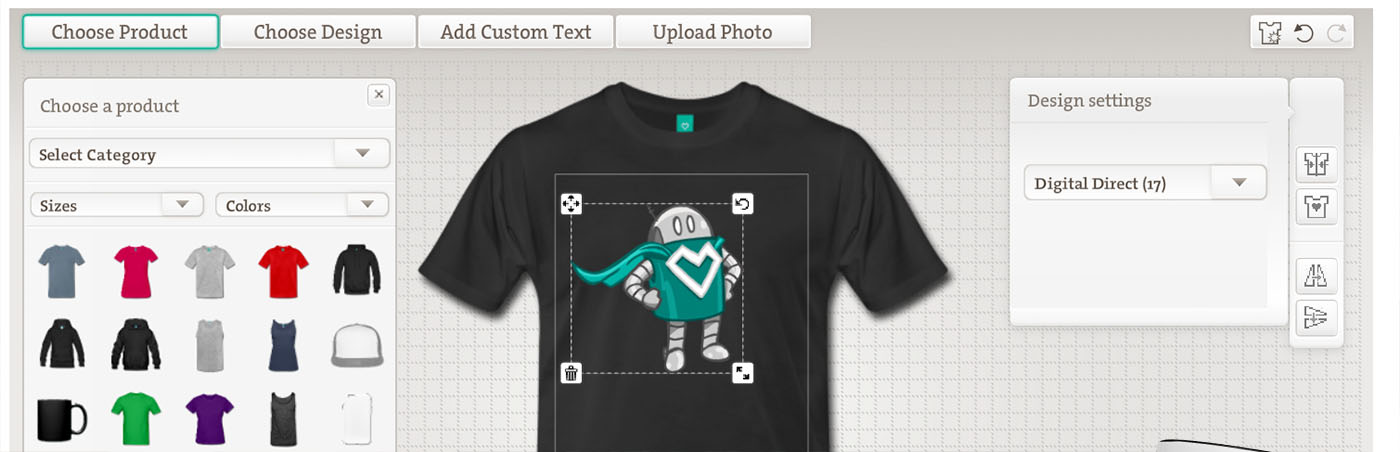
Déplacez votre design jusqu’à trouver la bonne position qui mette le mieux votre design en valeur. Vous pouvez bien sûr ajouter un texte, comme l’a fait D.J. pour son design :
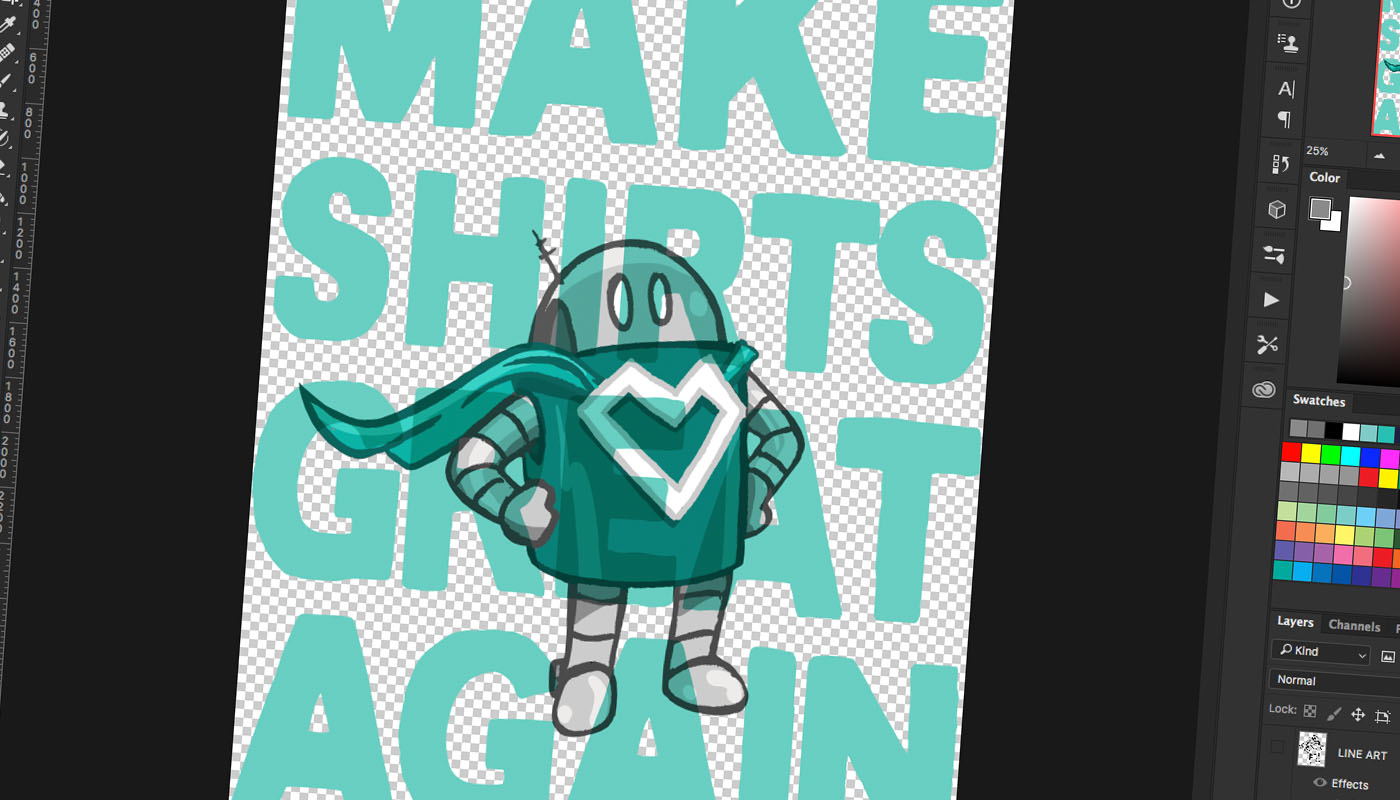
L’outil « rogner » peut s’avérer très utile pour adapter précisément les contours du design.
D.J. Coffman : « Je peux dire que l’impression test est vraiment réussie. Voici l’effet que cela donne sur le Marketplace ».
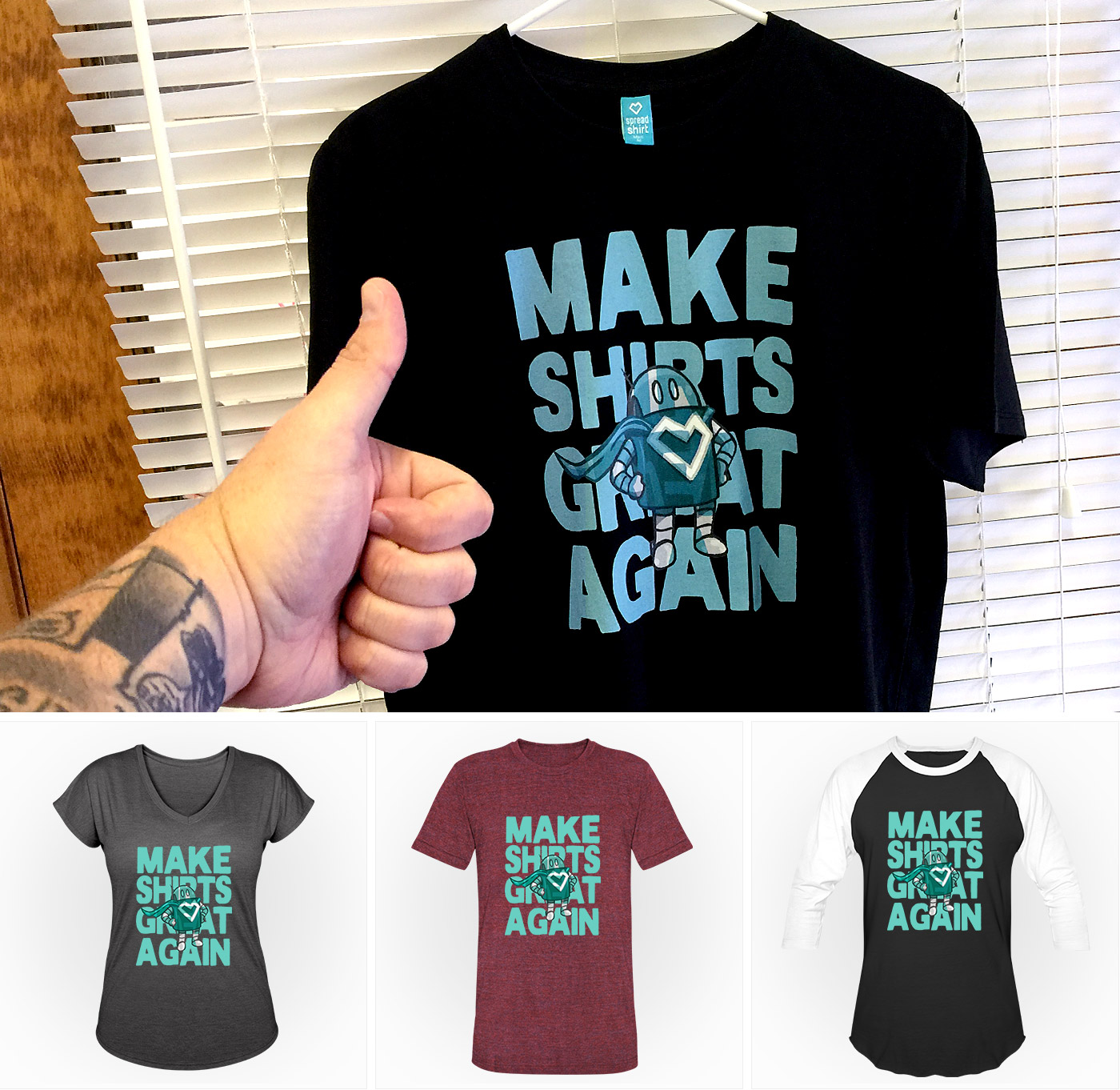
Besoin d’aide pour la conversion et les procédés d’impressions ? Rendez-vous dans notre centre d’aide.
Comment trouvez-vous le tutoriel de D.J. Coffman ? Avez-vous d’autres techniques pour créer des designs dans le style comics ? Partagez-les avec la communauté !