Vous aimez partager vos produits et designs avec tous vos fans et amis ? Et vous avez remarqué qu’il vous manque un outil pour mettre en valeur vos publications sur Facebook ? Pour vous gérants de boutique, nos développeurs ont mis au point un nouvel outil : le Facebook Sharing Tool. Grâce à lui, vous pouvez dès maintenant publier plus facilement sur Facebook et attirer l’attention sur vos créations. De plus, beaucoup d’autres fonctions sont maintenant possibles. Découvrez-les en lisant la suite.
Grâce notre nouvel outil, le Sharing Tool, vous pouvez donner une touche personnelle à vos publications sur Facebook, en personnalisant leur image et leur contenu et en gérant vos liens. Afin de vous en faire une meilleure idée, voyez vous-même ci-dessous :
Notre Sharing Tool est disponible dans toutes les langues proposées par Spreadshirt. Vous trouverez aussi des informations pratiques dans votre tout nouveau compte utilisateur à la rubrique « Marketing ». Découvrez vite toutes les nouvelles possibilités du Sharing Tool. Voici quelques étapes d’introduction :
1. S’inscrire sur Facebook
Et oui : si vous souhaitez publier sur Facebook, vous devez être inscrit sur Facebook et vous connecter. Pour ce faire, un clic sur « Log in » suffit.
2. Trouver sa boutique
Maintenant, cliquez dans le menu à gauche sur « Trouver une boutique ». Saisissez ensuite votre identifiant boutique » et cliquez sur « Confirmer ». Votre identifiant boutique se trouve dans votre compte utilisateur Spreadshirt à la rubrique « Paramétrages boutique ».
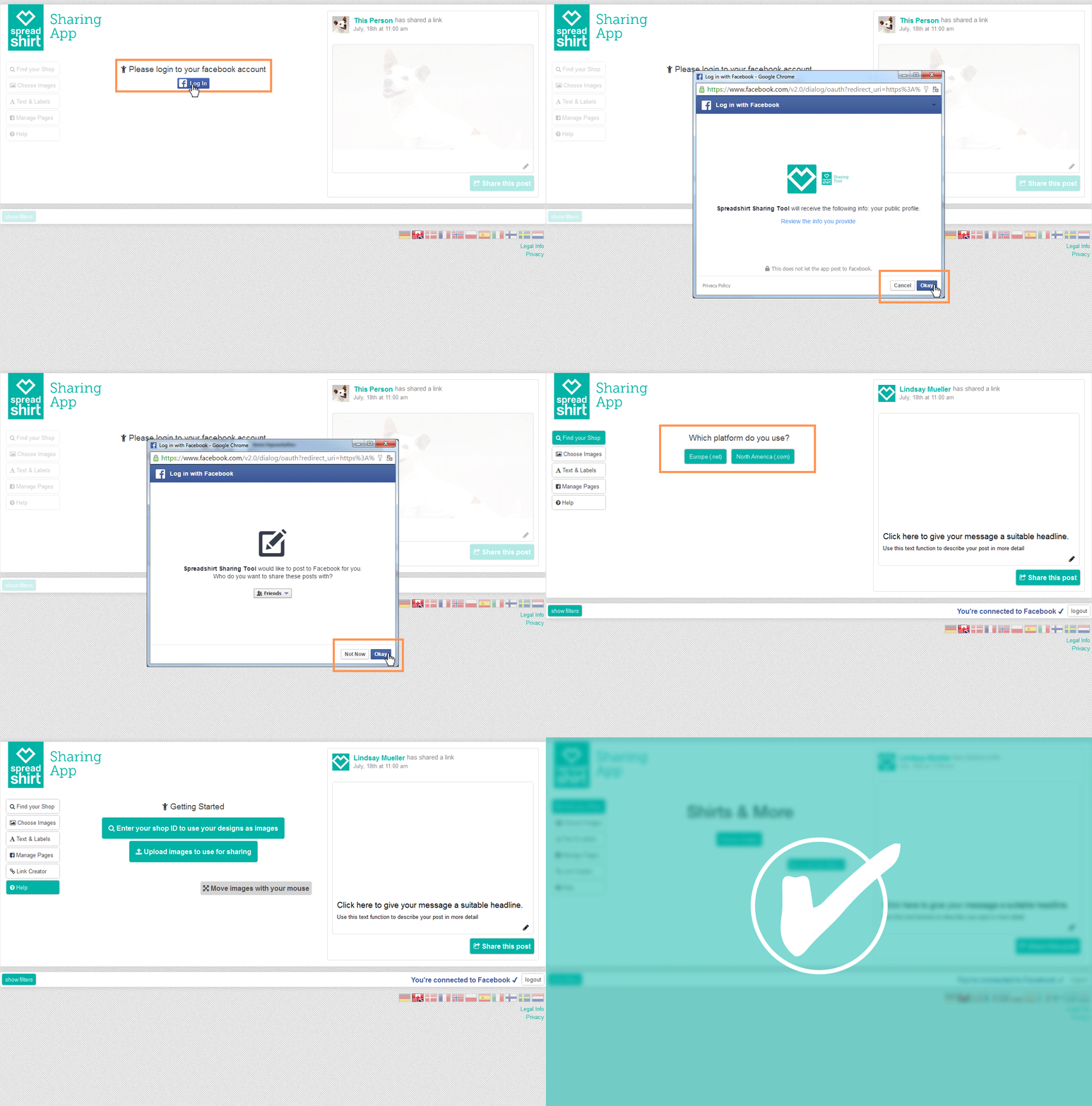
Le nom de votre boutique apparaît. Vous pouvez maintenant importer vos designs et vos produits.
3. Personnaliser l’image de la publication
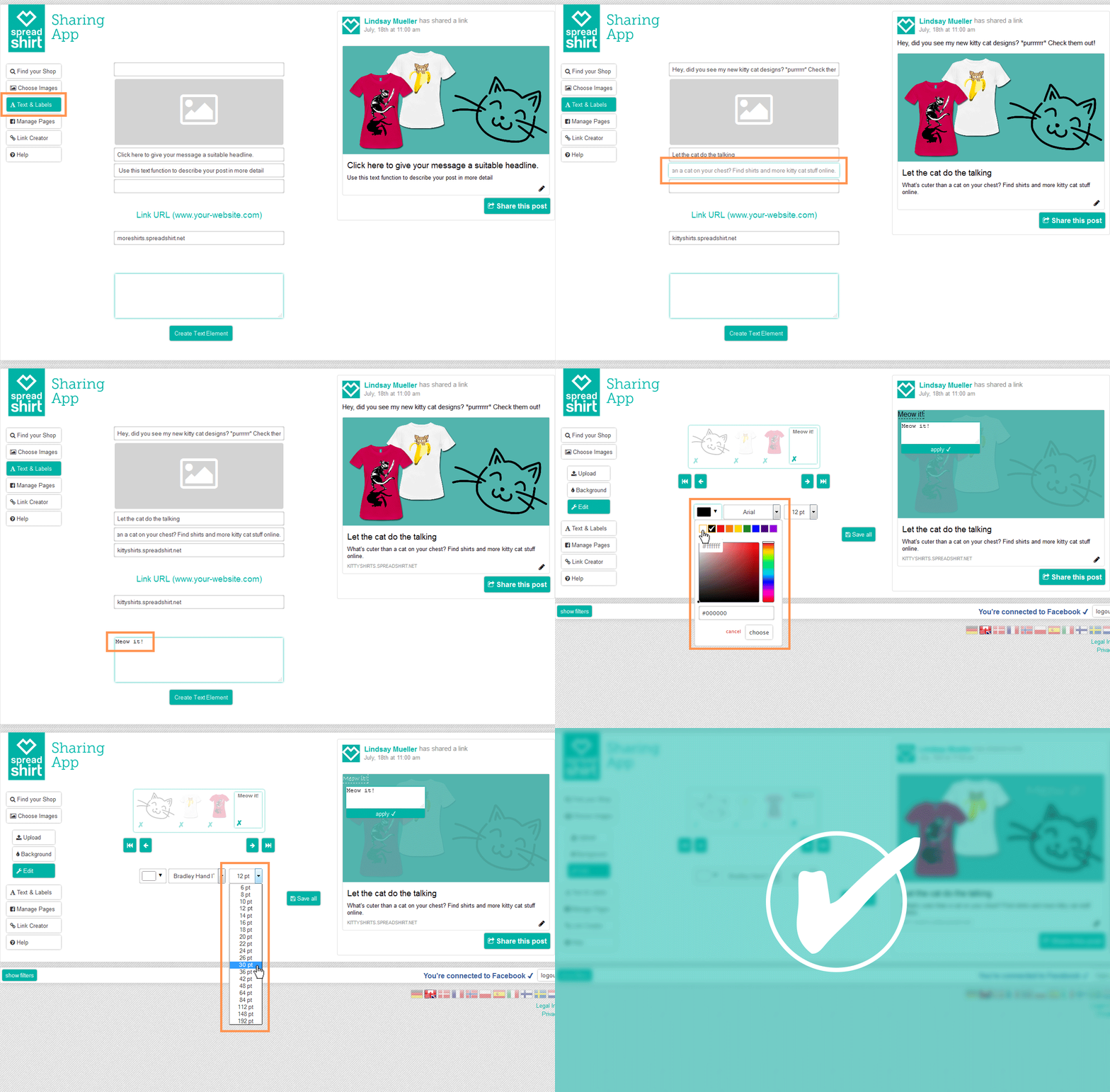
Venons-en maintenant à l’essentiel ! En sélectionnant vos produits et/ou designs, le Sharing Tool vous permet d’obtenir un aperçu de la publication à droite. Ils apparaissent tout d’abord dans le désordre. Vous pouvez ensuite mettre de l’ordre et agencer vos produits et/ou designs comme bon vous semble.
La fonction « Sélectionner une image » vous permet d’afficher un aperçu de vos designs et/ou produits. En cliquant dessus, le ou les produits/designs s’afficheront dans la fenêtre de droite. Remarque : dans le menu « Sélectionner une image », vous avez aussi l’option « Importer » vous permettant d’ajouter une image ne faisant pas partie de votre boutique, comme une photo d’un ami ou d’un mannequin qui porte votre produit.
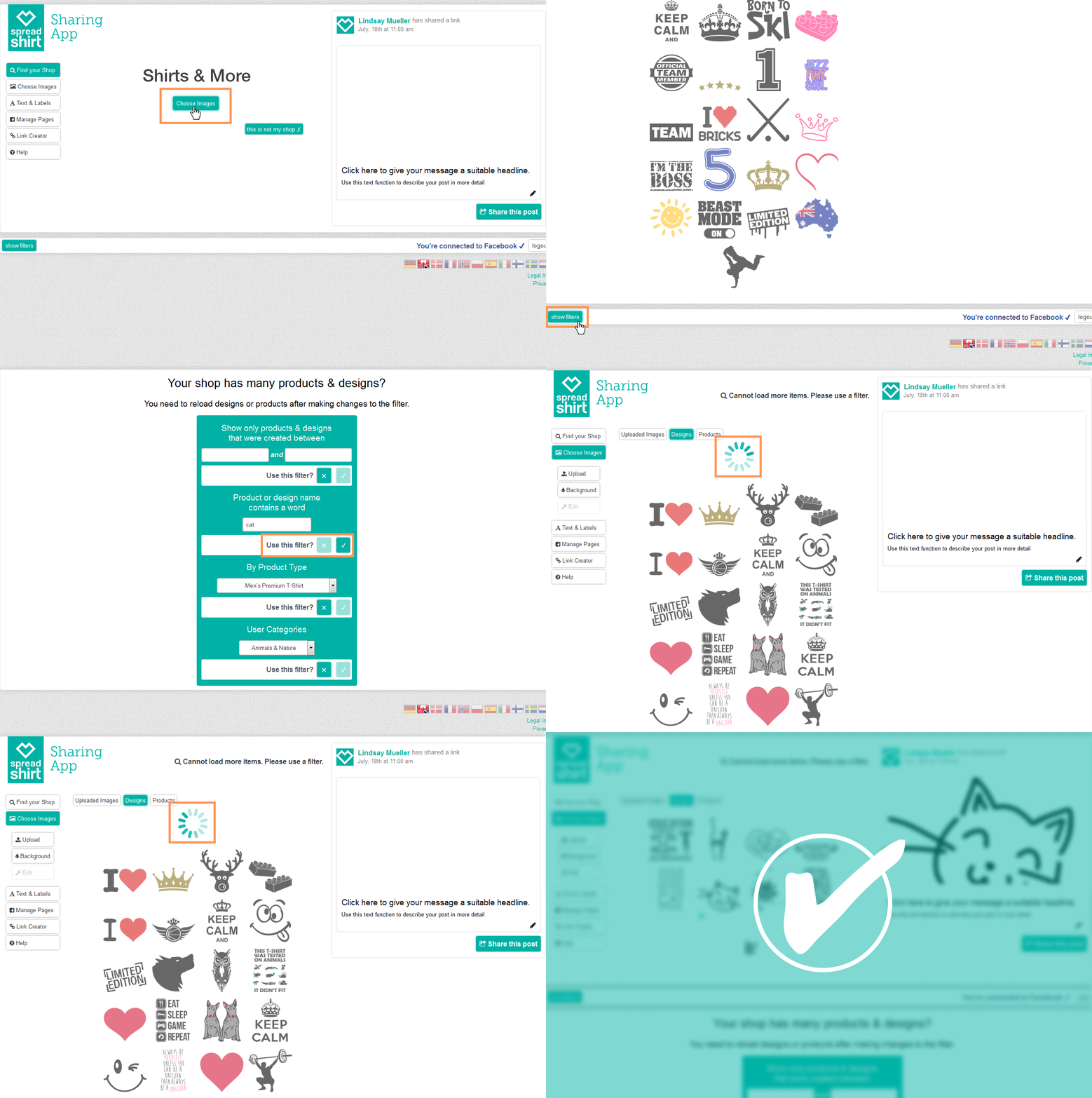
L’option filtre est aussi d’un grand secours lorsque vous avez beaucoup de produits et/ou designs. Vous trouverez cette fonction en bas à gauche en cliquant sur « Appliquer le filtre ». Vous pouvez ensuite filtrer vos créations en fonction de la date, du nom et du type de produit ou encore de la catégorie d’utilisateur. En fonction de votre saisie, les produits correspondants s’afficheront dans la fenêtre centrale.
Ainsi vous pouvez :
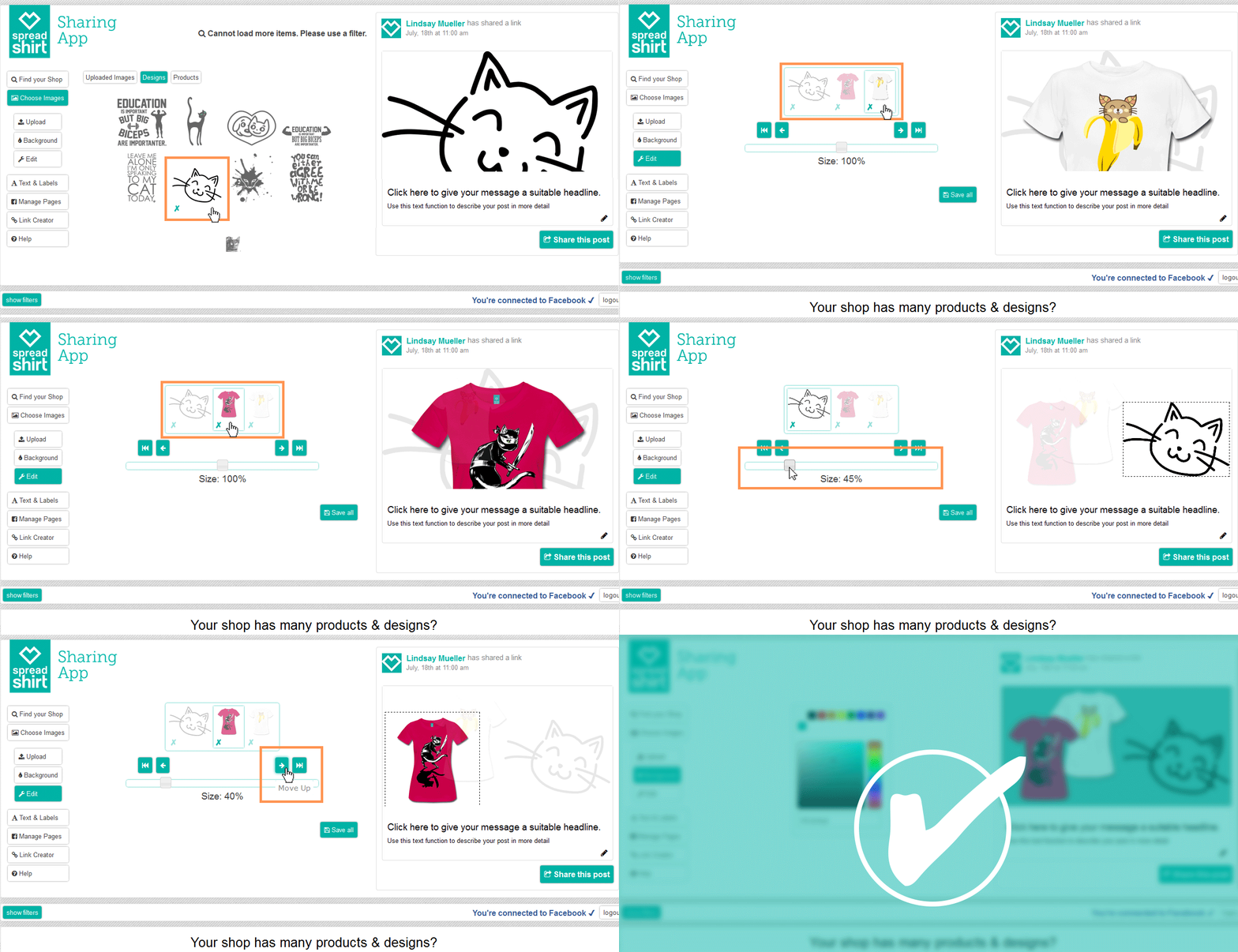
– retirer les motifs sélectionnés : cliquez sur le motif en question dans la fenêtre centrale pour le retirer. Vous pouvez aussi effectuer cette manœuvre avoir cliqué dans la fenêtre d’aperçu de droite sur le produit à retirer, puis en cliquant sur la croix correspondant au produit dans la fenêtre centrale.
– modifier la taille : cliquez sur l’image dans la fenêtre d’aperçu en question. Une barre apparaît grâce à laquelle vous pouvez modifier la taille de l’image.
Remarque : si vous avez sélectionné plusieurs produits et/ou designs, il est possible que les images soient les unes sur les autres. Au-dessus de la barre de modification, vous trouverez vos produits/designs séparément. Sélectionnez l’objet concerné pour modifier la taille.
– déplacer l’image : cliquez sur l’image que vous souhaitez déplacer tout en gardant le clic gauche de la souris enfoncé. Une fois bien positionnée, relâchez le clic de la souris.
– placer une image en premier ou au second plan : sélectionnez l’image au-dessus de la barre de modification, puis cliquez sur la flèche « vers le haut » ou « vers le bas » pour respectivement mettre votre image au premier plan ou bien en arrière-plan.
– ajouter une couleur de fond : lorsque vos designs sont transparents, un arrière-plan coloré fera ressortir vos créations. Cliquez à gauche sur « arrière-plan » et choisissez votre couleur.
4. Et pour le texte
Afin de peaufiner votre publication, ajoutez quelques mots de description. Dans l’aperçu, cliquez sur le crayon au-dessus de « Partager » ou bien dans le menu de gauche sur « Modifier le texte ». Après l’avoir ajouté à l’image, vous pouvez modifier la taille, la couleur et la police.
En plus de votre message à vos amis de Facebook, vous pouvez ajouter un titre et une description à votre publication. N’oubliez pas d’ajouter l’adresse de votre site. Grâce à l’option « Un lien », vous pouvez aussi diriger vos fans vers un lien défini par vous.
5. Bonus : le créateur de liens
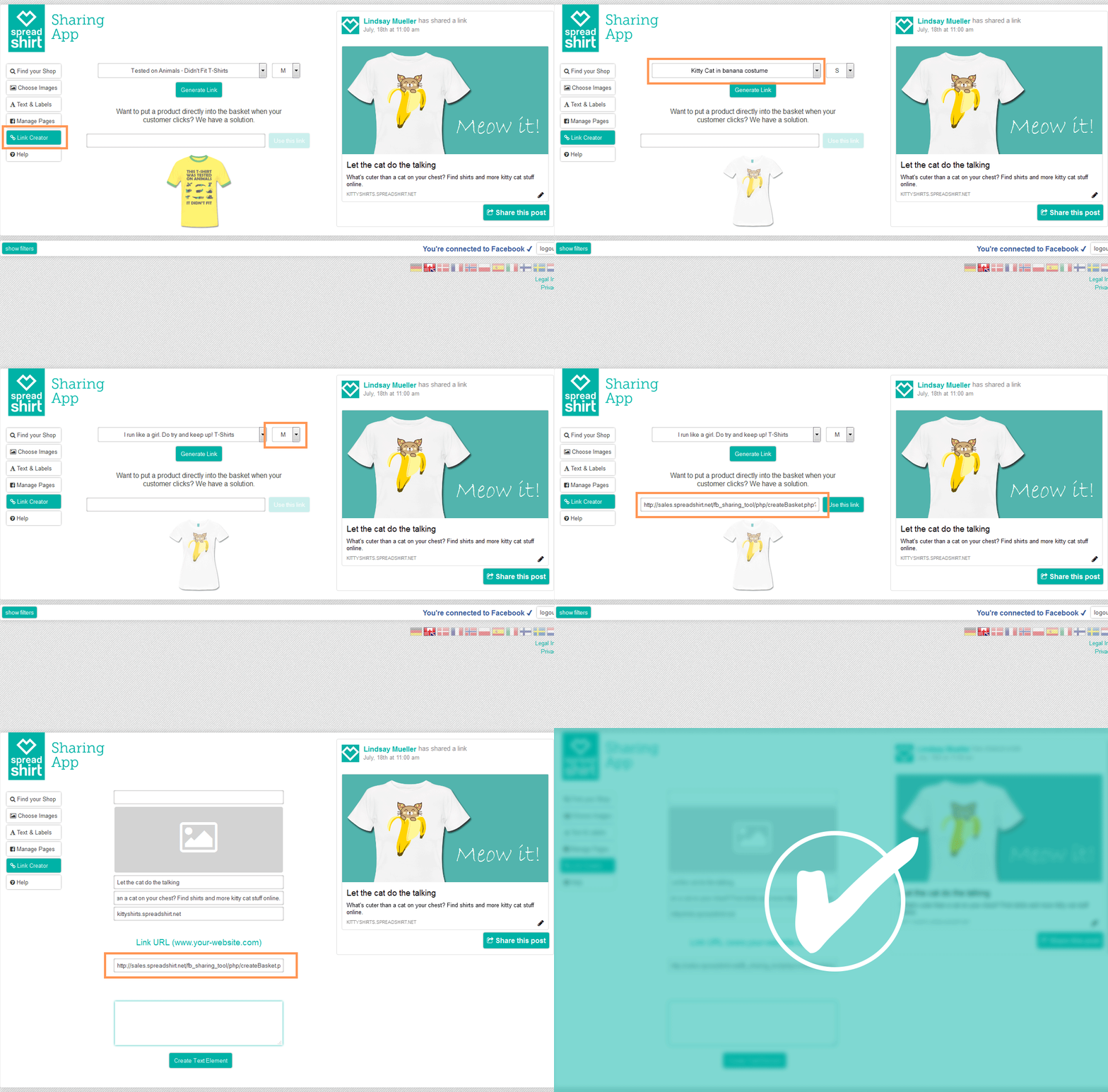
Si vous souhaitez faire partager un produit en particulier via un lien, c’est très simple. Cliquez sur « Créer un lien » dans le menu à gauche, sélectionnez ensuite le produit en question classé par nom, et comme par magie, le lien apparaît au-dessous.
Avec un clic sur « Utiliser ce lien », il va automatiquement être ajouté à votre publication. Pour finir, cliquez sur « Ajoutez à l’image » en bas, puis sur « Partager » à droite et propagez vos idées sur la planète Facebook.
Comment trouvez-vous le Sharing Tool ? Rencontrez-vous quelques difficultés d’utilisation ? Merci de nous laisser vos commentaire


Bonjour à tous,
Et merci pour vos retours ! J’ai déjà transféré vos remarques et propositions d’amélioration à nos développeurs, afin qu’ils puissent apporter les modifications nécessaires au Sharing Tool.
@Stephan,
Sur notre compte Flickr, vous trouverez les photos de nos produits. Malheureusement, la résolution de celles-ci ne permet pas une impression de qualité suffisante sur papier ou de les utiliser en gros plan: https://www.flickr.com/photos/spreadshirt/sets/72157615586234425/
Cordialement,
Leila de Spreadshirt
Bravo pour cette application très facile d’utilisation. Il est vrai que jusqu’à présent il fallait jouer du photoshop pour poster des images de qualité sur sa page Facebook ! Par conte, serait-il possible d’obtenir les photos des produits Spreadshirt en HD afin par exemple, de pouvoir les utiliser en + gros plan et les imprimer sur des flyers ou les fournir avec un communiqué de presse ?
Super ! Ca faisait des années que j’attendais un outil pour faire de belles publications. Je me débrouillais autrement mais c’était fastidieux…
Quelques remarques après une 1ère utilisation :
1 – la recherche de produit par mot clé n’a pas fonctionné, ça a tourné dans le vide de longues minutes. Le même mot clé a fonctionné pour le design. Le produit existe bien et est trouvable sur le market place.
2 – l’image n’a pas une bonne définition sur Facebook, un peu floue. C’est vraiment un gros point faible.
3 – A quand le même outil pour publier en un clic sur tous les réseaux (Twitter, Pinterest, Instagram,…) ?
4 – à mon sens, le créateur de lien automatique devrait renvoyer par défaut vers la partie customisable du produit, plutôt que le produit fini.
un super outil, il est très facile d’utilisation et quel gain de temps pour les partages sur Facebook. Bravo pour cet outil