
Vous aimez l’ordre et les choses bien rangées ? Vos clients aussi ! La nouvelle fonctionnalité va les combler. Ils n’ont plus besoin de faire défiler indéfiniment les pages de votre galerie pour trouver le produit qu’ils cherchent.
Créez des thèmes et classez vos designs
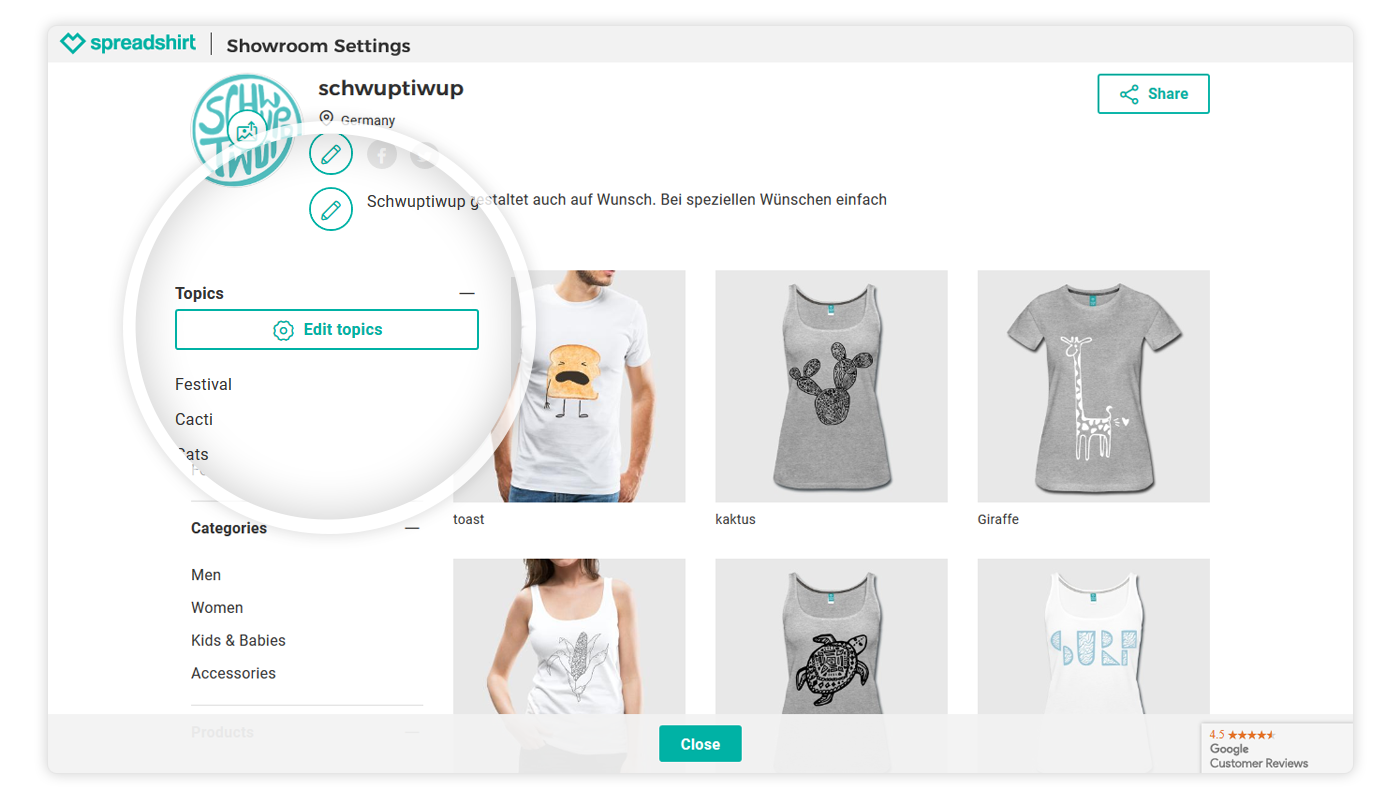
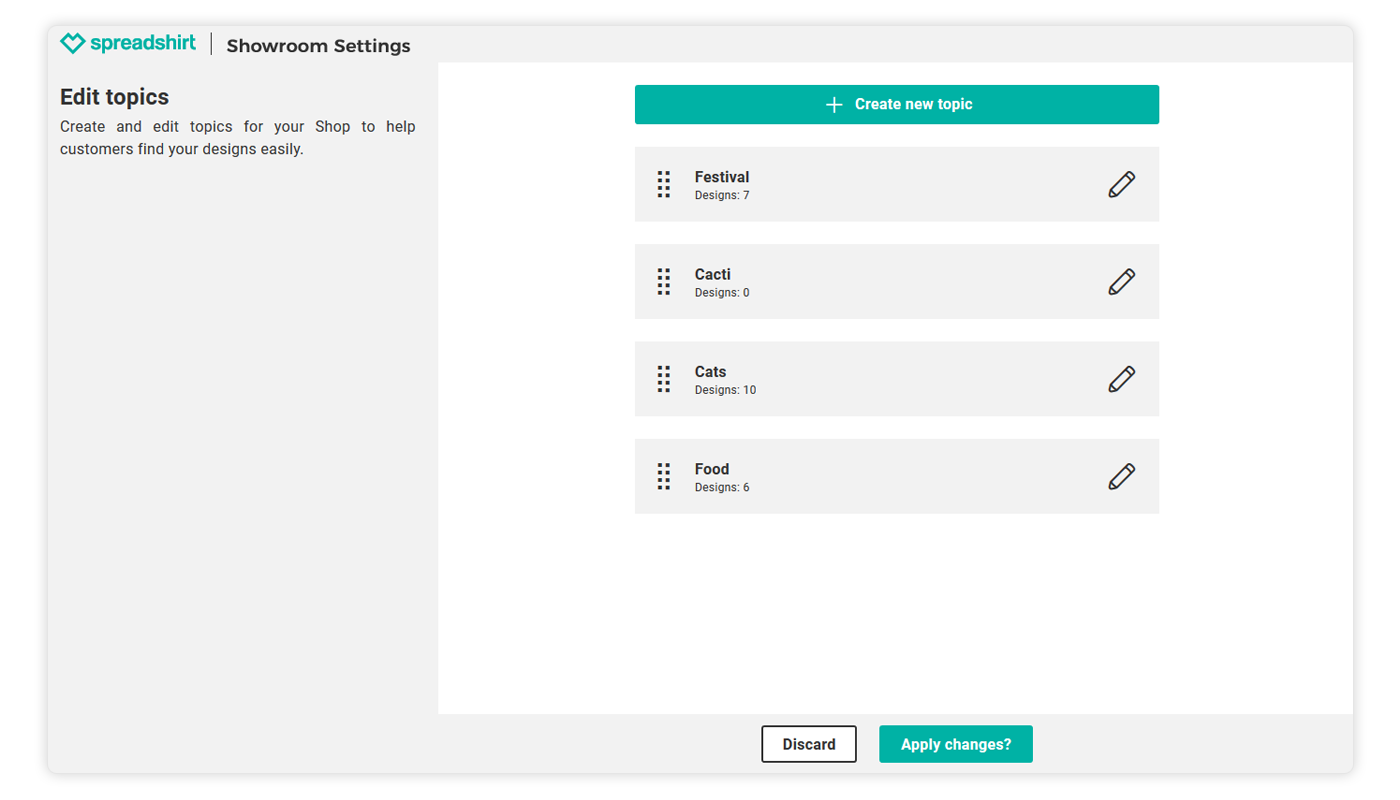
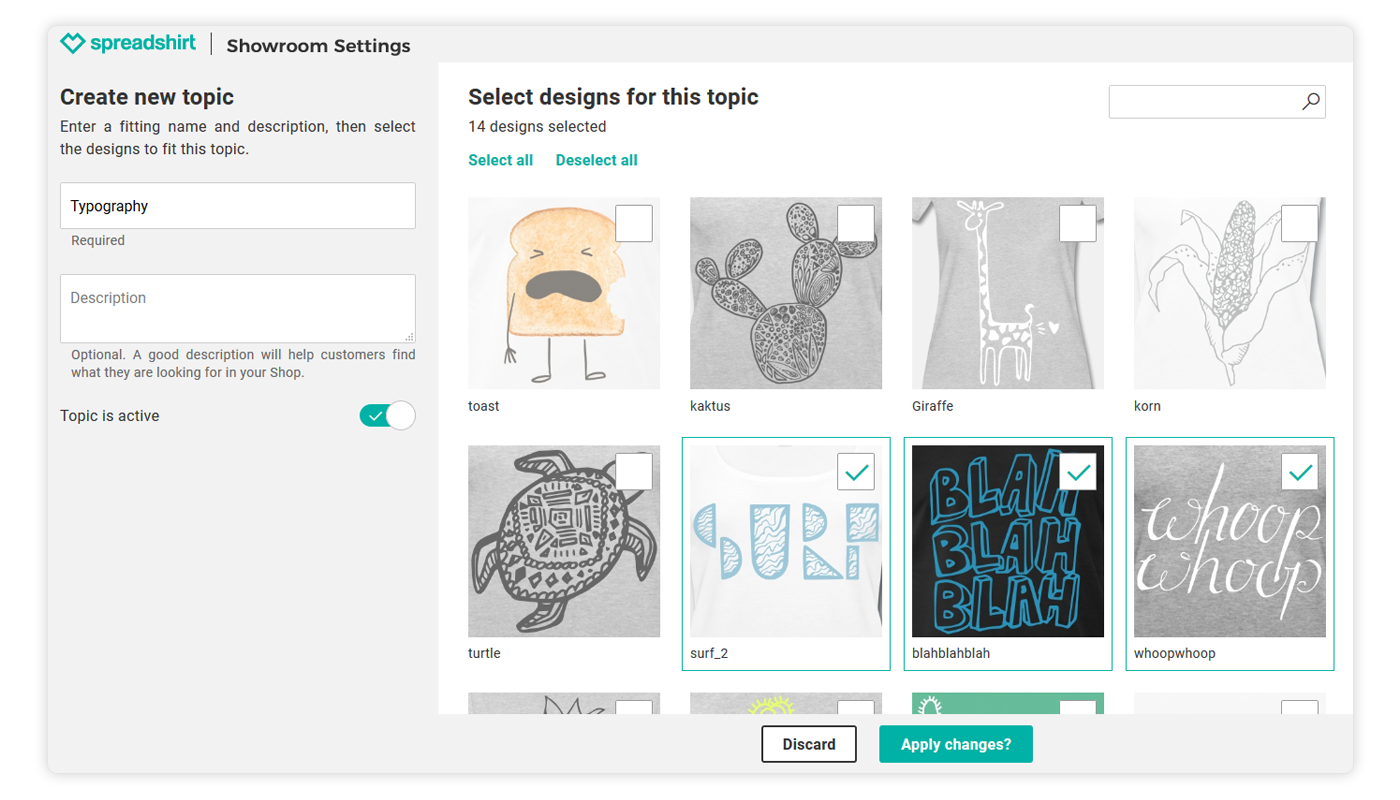
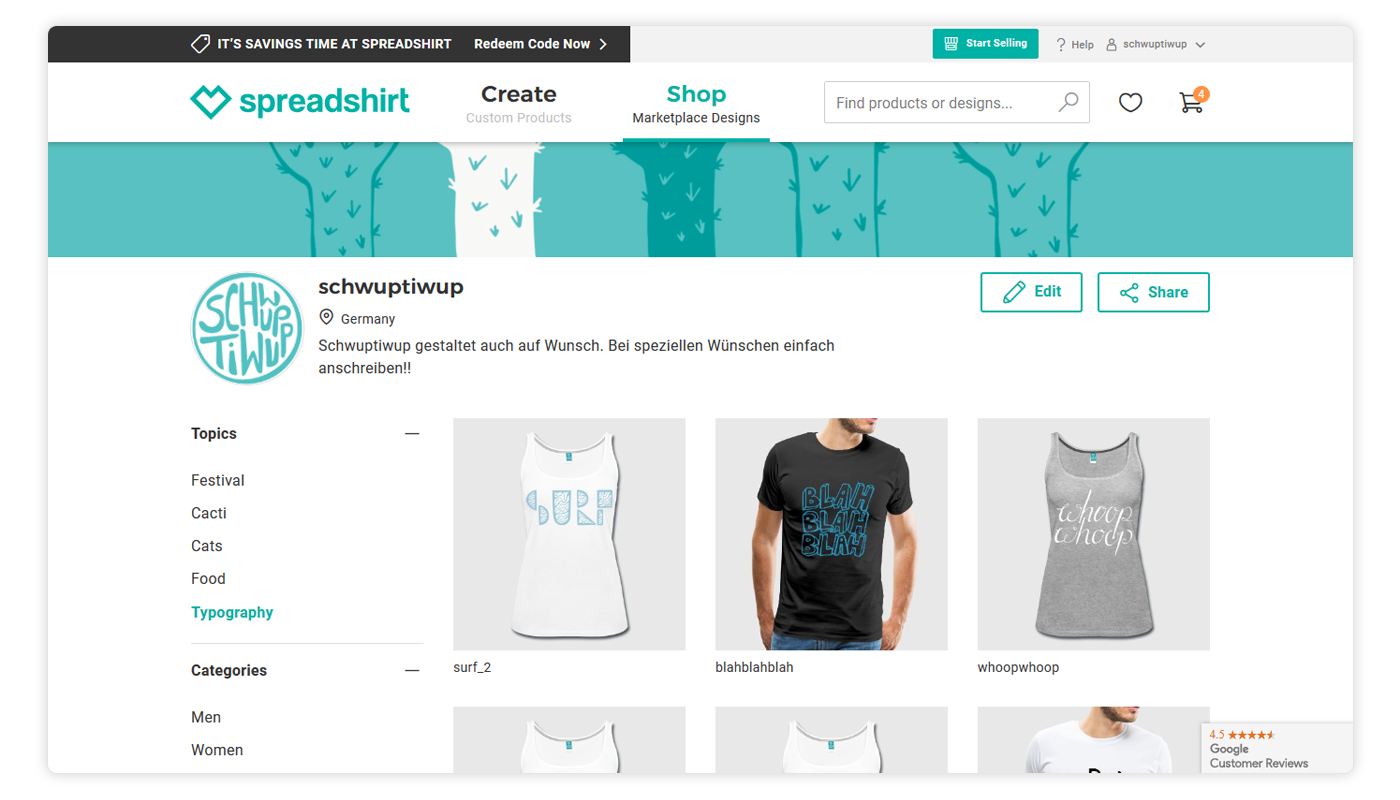
Connectez-vous, rendez-vous dans votre galerie et créez vos premiers thèmes de designs. Vous n’avez pas besoin d’aller dans les paramétrages. Cela se fait directement sur la page de votre galerie. Vous pouvez également en profiter pour classer vos designs.
Regardez la vidéo ci-dessous. Nous vous montrons comment ça fonctionne.
Notez que pour chaque thème, les designs sont classés du plus récent au plus ancien.

Dois-je créer des thèmes ?
Nous vous recommandons de créer des thèmes si vous avez au moins 12 designs dans votre galerie. Vous pouvez p. ex. créer 3 thèmes et attribuer 4 designs à chacun d’eux. Un design peut bien sûr se retrouver dans plusieurs thèmes.
Pour le moment, nous avons limité le nombre de thèmes à 20 et le nombre de designs par thème à 200.
Comment nommer les thèmes ?
Il faut bien évidemment créer des noms de thème clairs au contenu bien défini. Veillez à ne pas dépasser 30 caractères maximum pour être lus facilement sur les appareils mobiles.
Voici quelques exemples de nom de thème :
- Thèmes contextuels (chats, rap, volley…)
- Style (typographie, drôle, noir et blanc…)
- Occasions/fêtes (Noël, Halloween, anniversaire…)
- Classement des ventes/nouveauté (meilleures ventes, nouveautés…)
N’oubliez pas : analysez vos statistiques de ventes. Cela vous permet de voir ce que vos clients préfèrent et quel(s) thèmes mettre en évidence.
Le référencement pour aller plus loin
Quand vous nommez les thèmes de designs, pensez au référencement. Les extensions de navigateur telles que Keyword Everywhere ou Keyword Planner de Google Adwords peuvent vous aider. Choisissez d’abord un nom de thème qui correspond le mieux possible aux designs associés. Vérifiez ensuite le volume de recherche de ce terme. Même s’il n’est pas trop élevé, il doit compter au moins dix recherches mensuelles. Vous pouvez aussi vérifier facilement sur Google si le thème de designs est recherché. Il suffit d’entrer le nom du thème + « t-shirt » et de regarder le nombre de résultats. D’ailleurs, plus vous ajoutez de designs à un thème, meilleur sera son classement sur Google.
Noms de thème des galeries internationales
Si votre galerie vend à l’étranger, veuillez noter que les noms des thèmes de votre galerie ne sont pas traduits. Vous pouvez cependant, en changeant le domaine (.fr à .it par exemple), renommer vos thèmes dans la langue adéquate.
Des questions ? Des commentaires ? La limite des 20 thèmes ne vous suffit pas ? N’hésitez pas !


Bonjour, je cherche partout comment faire pour arranger la boutique comme sur l’exemple du thème “Green Thumb” c’est à dire par catégorie “homme, femme, enfant” mais rien à faire j’ai beau sélectionné ce thème rien ne change, je pensais qu’en activant le classement des design par thème je pourrais le faire mais rien à faire ce sont les design qui s’affiche et quand on clic par exemple sur “femme” il n’y à qu’un seul design qui apparaît alors que il y à au moins 3 design rattaché à ce thème…du coup j’ai encore supprimé le classement par thème car je trouve ça redondant je désespère j’aimerais que ma boutique soit plus attrayante comme sur l’image du thème “Green Thumb”, comment faire pour classer les produits de la même manière que sur l’aperçu du thème Green Tthumb?
merci d’avance
Et si je n’ai aucun bouton ‘éditer’ ?
Bonjour, comment faire pour que les thèmes soit placés à gauche de l’écran comme dans l’exemple ?
T’as regardé le video? C’est éxpliqué dedans 😉 Commence par appuyant “Modifier” dans ton galérie – après tu peux rajouter les thèmes.
Cool, c’est plus pratique qu’avant, merci !
C’est depuis longtemps que nous attendons ca 😉 Alors finalement…!