Il n’y a pas que Photoshop dans la vie. Nous vous présentons les 9 meilleures alternatives pour créer efficacement des images matricielles.
Le meilleur vin n’est pas nécessairement le plus cher, mais celui qui vous convient le mieux. Il en est de même pour les logiciels de création graphique.
Avant tout, un logiciel est un outil conçu pour vous aider à donner vie à vos idées. Sa maîtrise est donc essentielle. Reste à définir le logiciel qui est fait pour vous. Afin de vous guider dans votre choix, nous avons passé en revue 10 logiciels, mis en lumière leurs avantages et inconvénients ainsi que leur type d’usage.
Comme vous l’avez compris, le choix d’un logiciel de création n’est pas anodin, surtout si vous venez de vous lancer. Vous allez vous familiariser avec un format de fichier spécifique, des outils, créer une routine et des processus de création. C’est un investissement financier, mais aussi en termes de temps. En choisissant un logiciel adapté à vos besoins, vous atteindrez plus rapidement vos objectifs et éviterez les frustrations. Si vous choisissez un logiciel complet, le coût sera élevé et le logiciel bien plus difficile à maîtriser.
Logiciels de création payants
1. Adobe Photoshop
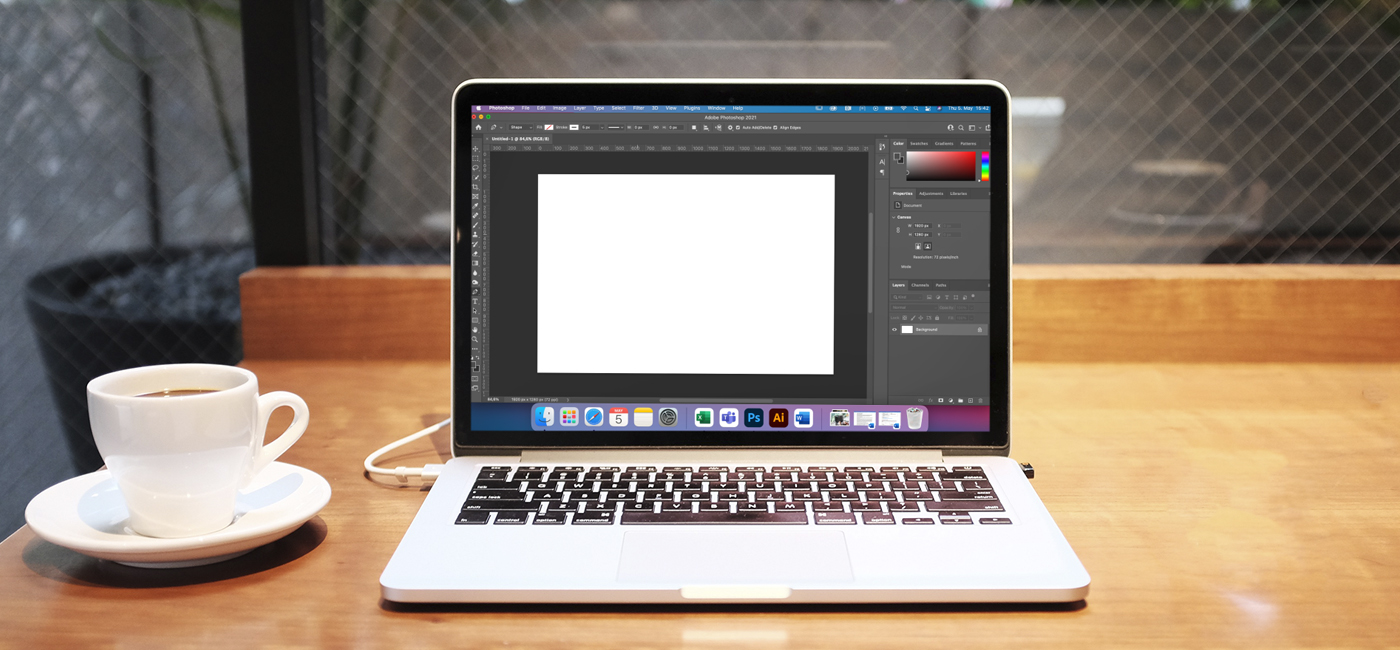
Adobe Photoshop, c’est la Rolls-Royce des logiciels de création et le leader du marché. Ce n’est pas pour rien que dans le langage courant, on parle de « photoshoper » des images. L’étendue de ses fonctions est presque illimitée et il peut être utilisé pour tout type de création. Mais si vous ne connaissez pas (encore) le logiciel, vous risquez de perdre le fil. En revanche, il existe une très grande communauté et d’innombrables tutoriels pour vous apporter de l’aide et de précieuses informations à chaque type d’utilisation, aussi bien pour les particuliers que les professionnels. Néanmoins, le programme s’adresse en premier lieu aux pros.
| Avantages | Inconvénients |
|
|
– Tout système d‘exploitation
– Usage : avancé et professionnel
– Lien : https://www.adobe.com/fr/products/photoshop.html
– Tutoriel : https://helpx.adobe.com/fr/photoshop/tutorials.html
2. Corel Photo Paint
Corel Photo Paint est le deuxième grand acteur sur le marché des logiciels de création et prend clairement exemple sur Photoshop dans sa conception. Les fonctionnalités sont un peu moins nombreuses que chez son concurrent et le prix de la version bureau est nettement inférieur.
| Avantages | Inconvénients |
|
|
– Tout système d‘exploitation
– Usage : amateur à professionnel
– Lien : https://www.coreldraw.com/fr/?link=wm
– Tutoriel : https://learn.corel.com/graphics-home/?hptrack=mmlrn
3. Affinity Photo
Affinity Photo est l’une des meilleures alternatives à Photoshop. Il n’a certes pas la même étendue en outils, mais il est nettement moins cher et disponible sans abonnement. Il est parfaitement adapté à la création de designs pour l’impression à la demande.
| Avantages | Inconvénients |
|
|
– Tout système d‘exploitation
– Usage : amateur à professionnel
– Lien : https://affinity.serif.com/fr/photo/
– Tutoriel : https://affinity.serif.com/fr/learn/
4. Procreat (MacOS & iOS)
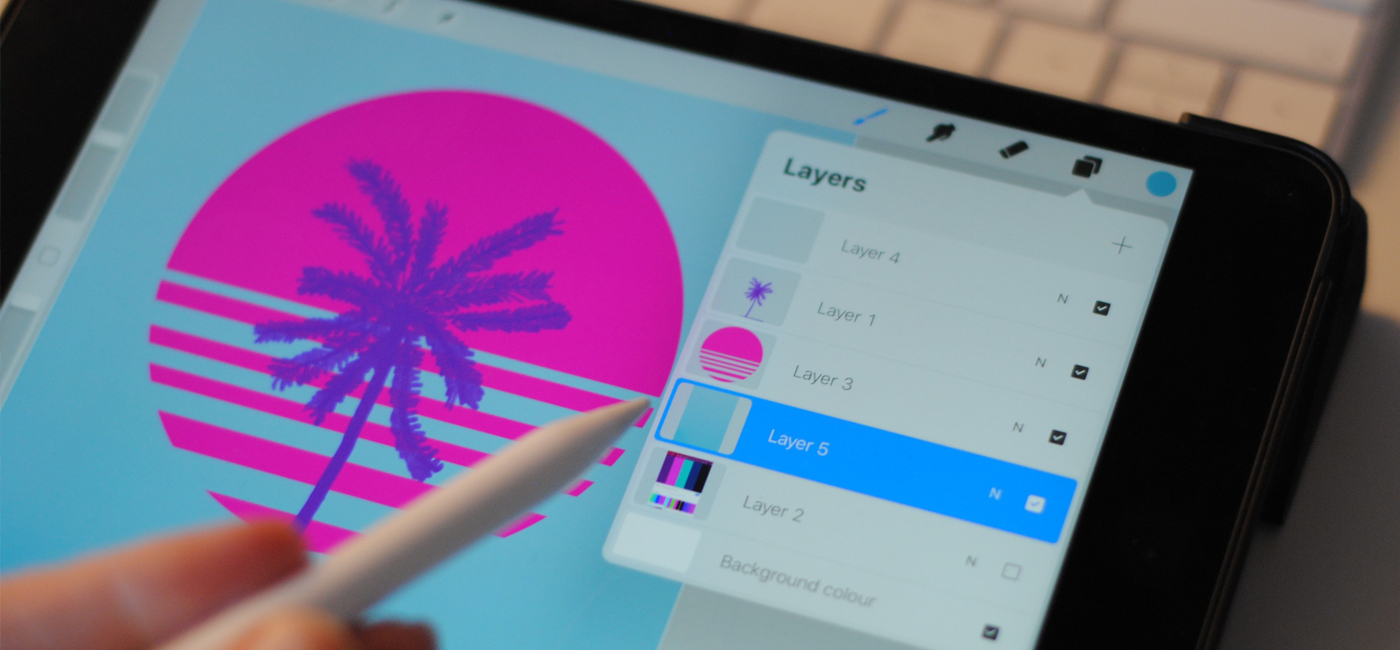
Procreate est particulièrement intéressant pour les artistes numériques et les illustrateur·rice·s qui travaillent avec un iPad et un Apple Pencil ou un autre stylet.
| Avantages | Inconvénients |
|
|
– Seulement pour iPad
– Usage : amateur à professionnel
– Lien : dans l’AppStore
5. Pixelmator (MacOS & iOS)
Pixelmator est avant tout destiné à l’édition d’images et moins à la création de designs. Toutefois, si vous utilisez des photos ou des dessins analogiques peints à la main comme modèles pour vos designs, l’application iPad est peut-être faite pour vous.
| Avantages | Inconvénients |
|
|
– Seulement pour iPad
– Usage : amateur à professionnel
– Lien : dans l’AppStore
– Tutoriel : https://www.pixelmator.com/tutorials/
6. Luminar AI
Luminar AI est l’une des meilleures applications de retouche et traitement d’images pour Instagram, Facebook ou Pinterest. Mais cela signifie aussi qu’elle n’est pas conçue en premier lieu pour la création de designs. En revanche, contrairement à Pixelmator, elle n’est pas l’apanage d’un seul système d’exploitation.
| Avantages | Inconvénients |
|
|
– Tout système d‘exploitation
– Usage : amateur à professionnel
– Lien : https://skylum.com/luminar-ai
7. Clip Studio Paint
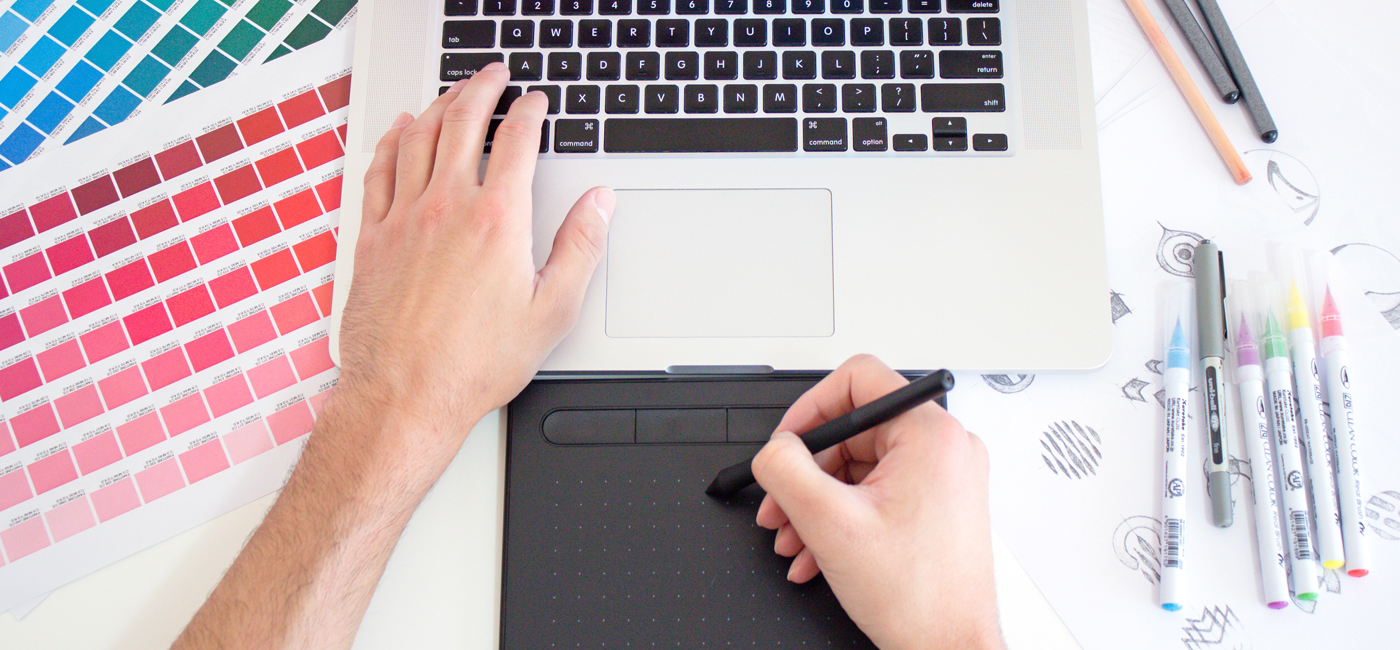
Ce logiciel a été développé avant tout pour les professionnels du dessin et convient donc parfaitement à la création de designs pour l’impression à la demande. Il offre une multitude d’outils de pinceau, de dessin et de création. Il est particulièrement adapté aux bandes dessinées, aux mangas, aux designs de personnages et aux illustrations.
| Avantages | Inconvénients |
|
|
– Tout système d‘exploitation
– Usage : avancé à professionnel
– Lien : https://www.clipstudio.net/fr/
– Tutoriel : https://tips.clip-studio.com/fr-fr/official
Logiciels libres de droit

8. Gimp
Gimp est le logiciel libre de traitement d’images par excellence. Ce programme gratuit offre un ensemble de fonctions comparables à celles de Photoshop lorsqu’il s’agit de la simple édition d’images.
| Avantages | Inconvénients |
|
|
– Tout système d‘exploitation
– Usage : professionnel
– Lien : https://www.gimp.org/
– Tutoriel : https://www.gimp.org/tutorials/
9. Krita
Krita a été conçu pour les illustrateur·rice·s, les caricaturistes et les mangakas. Il convient donc parfaitement à la création de designs pour l’impression à la demande. Ce logiciel libre de droit offre un grand nombre de fonctionnalités, mais nécessite la maîtrise d’un stylet.
| Avantages | Inconvénients |
|
|
– Tout système d‘exploitation
– Usage : amateur à professionnel
– Lien : https://www.krita.org/fr/
– Tutoriel : https://docs.krita.org/fr/tutorials.html#tutorials
10. Photopea
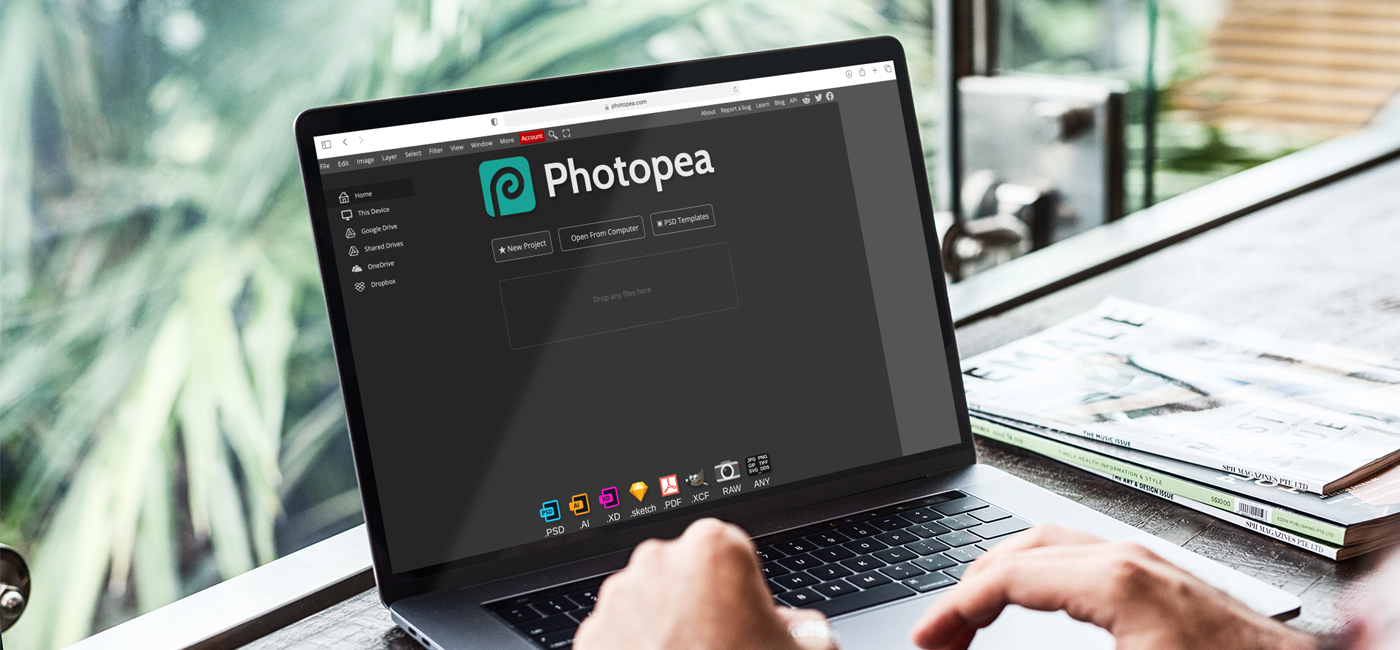
Photopea est un moyen simple et rapide d’éditer des photos directement dans le navigateur. Idéal pour retoucher des photos afin de les poster sur vos réseaux sociaux. L’application est moins bien adaptée à la création de designs.
| Avantages | Inconvénients |
|
|
– Tout système d‘exploitation
– Usage : amateur à professionnel
– Lien : https://www.photopea.com/
– Tutoriel : https://www.photopea.com/tuts/
Vous cherchez de l’inspiration pour vos créations ? Découvrez les principaux outils de recherche de mots-clés pour viser dans le mille et augmenter la visibilité de vos designs sur Google et la marketplace.
Vous connaissez d‘autres logiciels de création et souhaitez partager vos recommandations ? À bientôt dans les commentaires !


On peut aussi parler de la suite Affinity 🙂
Affinity Designer pour faire du dessin vectoriel
Affinity Photo qui est tout aussi puissant que Photoshop
et en plus il y a plein de tuto en français sur yt 🙂
https://www.youtube.com/channel/UCQXc7qYBL-S6xB0n68bDI8A